안드로이드 앱 화면에 보이는 버튼, 글자, 입력창은 모두 같은 뿌리에서 나온다. 바로 View라는 클래스다. 오늘은 안드로이드 UI의 근간인 뷰와 뷰그룹의 개념, 자주 쓰는 기본 위젯, 그리고 위젯의 공통 속성을 정리했다.
1. 뷰(View)와 뷰그룹(ViewGroup)
안드로이드 화면을 이루는 모든 요소는 View 클래스를 상속받는다. 이렇게 화면에 배치되는 UI 요소를 통틀어 위젯(widget)이라 부른다.
- View: 버튼·텍스트처럼 실제로 보이는 화면 요소
- ViewGroup: 다른 위젯을 담는 그릇 역할의 위젯. 레이아웃이 여기에 속한다.
화면에서 보이는 버튼은 "버튼 위젯"이고, 코드에서는 Button 클래스의 객체다. 화면의 요소와 코드의 객체가 일대일로 대응한다고 보면 된다. 자바 GUI에서 본 "컴포넌트를 컨테이너에 담는" 구조가, 안드로이드에선 View와 ViewGroup으로 거의 그대로 나타났다.
2. 기본 위젯
가장 자주 쓰는 기본 위젯들이다.
| 위젯 | 역할 |
|---|---|
| TextView | 텍스트 표시 |
| Button | 클릭 버튼 |
| EditText | 텍스트 입력 |
| ImageView | 이미지 표시 |
| CheckBox / RadioButton | 선택 |
이름이 곧 역할을 말해준다. "보여주기"는 TextView·ImageView, "입력받기"는 EditText, "동작 시키기"는 Button이 맡는 식이다.
3. 위젯의 공통 속성
모든 위젯은 크기를 반드시 지정해야 한다. 가장 핵심적인 속성이 너비와 높이다.
| 속성 | 의미 |
|---|---|
| layout_width / layout_height | 위젯의 너비 / 높이 |
| wrap_content | 내용물 크기에 딱 맞춤 |
| match_parent | 부모 크기에 맞춰 꽉 채움 |
안드로이드 UI는 보통 XML로 화면을 선언하고, 자바/코틀린 코드에서 그 위젯을 찾아 제어한다.
<Button
    android:id="@+id/btn1"
    android:layout_width="wrap_content"
    android:layout_height="wrap_content"
    android:text="클릭" />
Button btn = findViewById(R.id.btn1);
XML에서
android:id="@+id/btn1"로 위젯에 이름표를 붙이면, 빌드 과정에서 R 클래스에 그 id가 등록된다. 코드는 findViewById(R.id.btn1)로 그 이름표를 찾아 위젯 객체를 손에 쥔다. 화면(XML)과 로직(코드)을 잇는 다리가 바로 이 id다.
XML로 화면을 선언하고 코드에서 id로 찾아 제어하는 구조가, 웹에서 HTML 요소를 JS의 getElementById로 찾던 것과 똑같았다. 플랫폼이 달라도 "구조 선언 + 코드로 제어"라는 패턴은 같았다.
오늘 느낀 점
- 화면의 모든 게 View를 상속한다는 점에서, 자바 GUI의 JComponent 공통 상속과 같은 발상이 보였다. 객체 지향의 공통 부모 구조가 또 등장했다.
- XML(화면)과 코드(로직)를 id로 잇는 방식이, 웹의 HTML+JS, 자바의 XML 분리와 같은 "구조 선언 + 코드 제어" 패턴이라는 게 잡혔다.
- wrap_content·match_parent로 크기를 상대 지정하는 게, CSS 반응형·자바 배치 관리자와 같은 "다양한 화면에 적응" 고민의 연장이라는 걸 느꼈다.
한 걸음 더
- 화면을 XML로 따로 선언하는 데에는 이유가 있다. 디자인(레이아웃)과 동작(코드)을 분리하면, 디자이너와 개발자가 따로 작업할 수 있고 화면 구성을 바꿔도 로직을 건드리지 않아도 된다. 웹에서 HTML과 자바스크립트를 분리하는 것과 같은 발상이다.
- wrap_content와 match_parent가 픽셀 값 대신 쓰이는 까닭은 안드로이드 기기의 화면 크기가 제각각이기 때문이다. "300픽셀"처럼 고정하면 어떤 기기에서는 넘치고 어떤 기기에서는 작다. "내용에 맞춰" 또는 "부모에 맞춰"라는 상대적 지정이 다양한 화면에 적응하는 비결이다.
- findViewById를 매번 호출하는 방식은 위젯이 많아지면 번거롭고 실수가 잦다. 그래서 요즘 안드로이드 개발에서는 뷰 바인딩(View Binding)이나 Jetpack Compose 같은 더 현대적인 방식으로 옮겨가고 있다. 기본 원리를 알아두면, 이런 도구들이 무엇을 자동화해 주는지 이해하기 쉬워진다.
확장 : 입력 검증과 Toast 안내
기본 위젯을 다룰 때는 단순히 값을 읽고 출력하는 것보다, 사용자가 값을 비워 두었을 때 어떻게 안내할지도 같이 생각해야 한다. EditText는 항상 문자열을 돌려주므로, 숫자 계산을 하려면 먼저 빈 문자열인지 확인하고 그 다음 숫자로 변환하는 흐름이 안전하다.
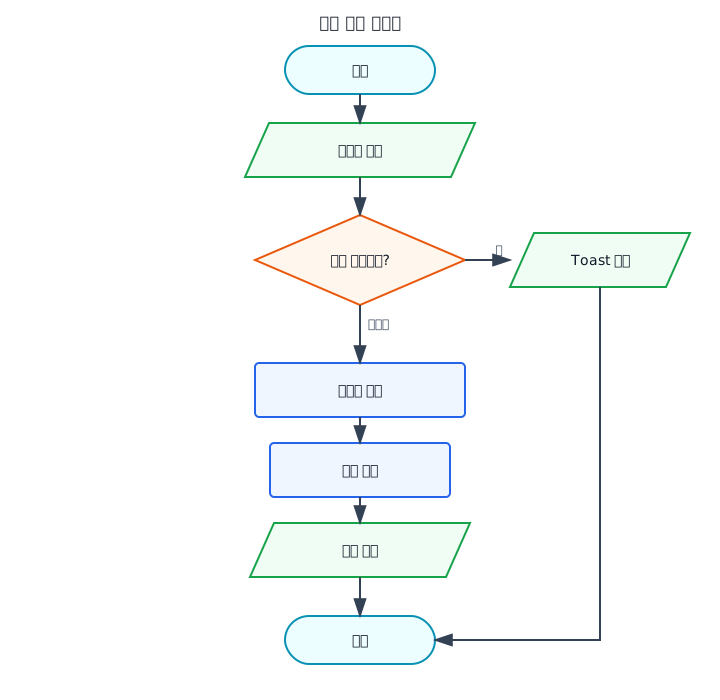
EditText editNo1;
EditText editNo2;
Button btnAdd;
TextView txtResult;

editNo1 = findViewById(R.id.editNo1);
editNo2 = findViewById(R.id.editNo2);
btnAdd = findViewById(R.id.btnAdd);
txtResult = findViewById(R.id.txtResult);

btnAdd.setOnClickListener(new View.OnClickListener() {
    @Override
    public void onClick(View view) {
        String sNo1;
        String sNo2;
        int iNo1;
        int iNo2;
        int iSum;

        sNo1 = editNo1.getText().toString();
        sNo2 = editNo2.getText().toString();

        if (sNo1.length() == 0 || sNo2.length() == 0) {
            Toast.makeText(getApplicationContext(), "숫자를 모두 입력하세요.", Toast.LENGTH_SHORT).show();
        } else {
            iNo1 = Integer.parseInt(sNo1);
            iNo2 = Integer.parseInt(sNo2);
            iSum = iNo1 + iNo2;

            txtResult.setText("합계: " + iSum);
        }
    }
});
이 예제에서 핵심은 입력 -> 종료 판단 -> 처리 -> 출력 순서다. 입력값이 비어 있으면 바로 안내하고 끝내며, 정상 입력일 때만 숫자 변환과 계산을 진행한다.
수업 코드 보완: XML 위젯을 Java 코드로 제어하는 흐름
안드로이드 기본 위젯은 XML에서 화면 요소를 먼저 배치하고, Java 코드에서 id로 찾아와 이벤트를 연결하는 순서로 다룬다. 수업 코드에서 반복되는 핵심 흐름은 다음과 같다.
예제: 이름을 입력하면 인사말 출력하기
<LinearLayout
    android:layout_width="match_parent"
    android:layout_height="match_parent"
    android:orientation="vertical"
    android:padding="20dp">

    <EditText
        android:id="@+id/editName"
        android:layout_width="match_parent"
        android:layout_height="wrap_content"
        android:hint="이름 입력" />

    <Button
        android:id="@+id/btnShow"
        android:layout_width="wrap_content"
        android:layout_height="wrap_content"
        android:text="확인" />

    <TextView
        android:id="@+id/txtResult"
        android:layout_width="wrap_content"
        android:layout_height="wrap_content"
        android:textSize="20sp" />
</LinearLayout>
public class MainActivity extends AppCompatActivity {
    EditText editName;
    Button btnShow;
    TextView txtResult;

    @Override
    protected void onCreate(Bundle savedInstanceState) {
        super.onCreate(savedInstanceState);
        setContentView(R.layout.activity_main);

        editName = (EditText) findViewById(R.id.editName);
        btnShow = (Button) findViewById(R.id.btnShow);
        txtResult = (TextView) findViewById(R.id.txtResult);

        btnShow.setOnClickListener(new View.OnClickListener() {
            @Override
            public void onClick(View view) {
                String sName;
                String sMessage;

                sName = editName.getText().toString();
                sMessage = sName + "님, 반갑습니다.";

                txtResult.setText(sMessage);
            }
        });
    }
}
| 단계 | 확인할 내용 |
|---|---|
| XML | android:id="@+id/editName"처럼 위젯 이름을 붙인다. |
| Java 연결 | findViewById(R.id.editName)으로 XML 위젯을 코드 변수에 연결한다. |
| 이벤트 | setOnClickListener 안에 클릭 후 처리할 일을 작성한다. |
| 출력 | 계산하거나 만든 문자열을 setText()로 화면에 보여준다. |
유제: 두 수를 입력받아 합계 출력하기
이 유제는 EditText 2개, Button 1개, TextView 1개로 구성하면 된다. 핵심은 입력값이 처음에는 문자열이므로 Integer.parseInt()로 숫자 변환을 한 뒤 계산하는 것이다.